TinkerSchool-Update im November 2025
Neue Funktionen im Überblick
Das neue TinkerSchool-Update bringt einige große und viele kleine Neuerungen mit sich. Hier findet du einen Überblick:
Übersicht
Jetzt wird’s bunt: Entdecke die neue Zeichnen-Funktion!
Die größten Änderungen betreffen die Zeichnen-Funktion – und die ist jetzt richtig bunt geworden! Du kannst deine Zeichnungen nun farbenfroh gestalten und Flächen ganz einfach mit der neuen „Füllen“-Funktion ausmalen.
Besonders viel nachgefragt und endlich möglich: Du kannst jetzt Hintergrundbilder hochladen und direkt nachzeichnen. Aber das ist noch nicht alles: Mit dem Zauberstab verwandelst du dein Bild in eine vereinfachte Zeichnung, die du nach Belieben anpassen und optimieren kannst. Anschließend lässt sie sich wie gewohnt auf deiner Arbeitsfläche platzieren.
Modelle importieren und gemeinsam kreativ werden
Jetzt kannst du nicht nur STL-Dateien, sondern auch 3D-Modelle direkt aus dem Digitalen Baukasten importieren! Öffnest du das Import-Menü, kannst du einfach aus deinen gespeicherten Modellen auswählen und sie zu deinem aktuellen Projekt hinzufügen.
In Kombination mit der Teilen- und Einsammeln-Funktion wird das zu einem richtig starken Tool: So lassen sich gemeinsam im Klassenverbund kooperative Projekte erstellen, indem Modelle geteilt, eingesammelt und direkt importiert werden können.
Weitere Infos und Anregungen findest du hier:
Mehrfachauswahl - schneller, genauer, smarter
Die Mehrfachauswahl wurde verbessert! Sie ist jetzt nicht nur schneller und genauer, sondern erlaubt es dir auch, alle Objekte einer Farbe ganz einfach auszuwählen. Aktiviere die Mehrfachauswahl und klicke oder tippe doppelt auf ein Objekt. Schon sind alle gleichfarbigen Elemente markiert.
Einfacher konstruieren mit Tastaturkurzbefehlen
Shortcuts machen das Konstruieren am Laptop oder PC viel einfacher! Zusätzlich zu den bereits vorhandenen Tastaturkuzbefehlen sind jetzt folgende praktische Tastenkombinationen in TinkerSchool verfügbar:
- STRG + A – Alles auswählen
- STRG + C – Alles Ausgewählte kopieren
- STRG + V – Kopiertes einfügen
- STRG + Z – Rückgängig machen
- STRG + Y – Wiederherstellen
Schwebende Objekte wieder auf der Abeitsfläche platzieren
Du möchtest ein Objekt, das im Raum schwebt, auf der Arbeitsfläche platzieren? Kein Problem! Was früher umständlich war, geht jetzt kinderleicht. Aktiviere einfach den Magneten und verschiebe das Objekt mit dem grünen Doppelpfeil Richtung Arbeitsfläche. Sobald du dich der Arbeitsfläche näherst, erscheinen kleine Vierecke. Lässt du jetzt los, wird das Objekt automatisch auf der Arbeitsfläche platziert.
Jetzt verfügbar: Bauanleitung für Tim Tinker
Endlich gibt es eine Bauanleitung für unser Maskottchen Tim Tinker. In einer Schritt-für-Schritt-Anleitung lernst du, wie du den Roboter selbst konstruieren kannst. Die Anleitung ist jetzt in allen Lizenzen verfügbar und liegt in der Kursverwaltung für dich bereit.
Neues Unterrichtsmaterial: Gliederpuppe zeichnen und konstruieren
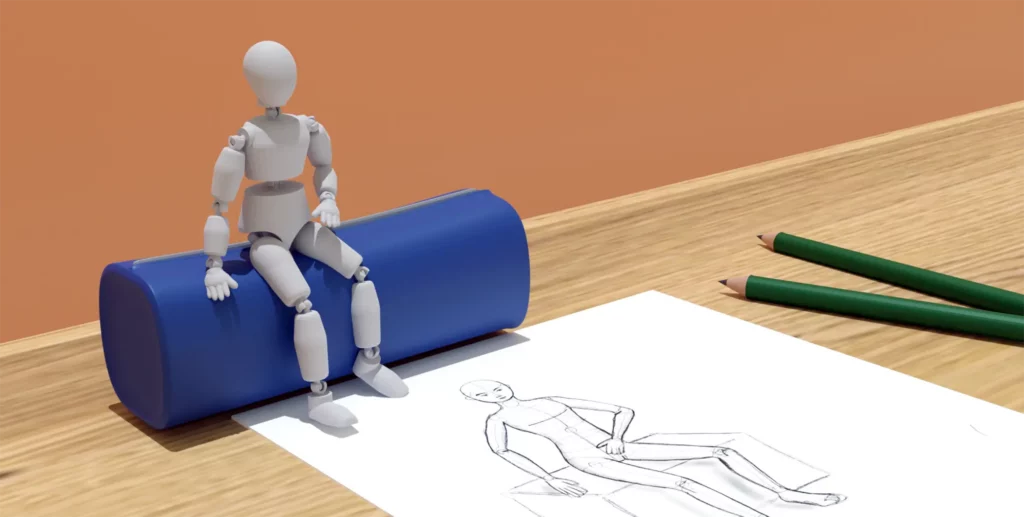
Es gibt neues Unterrichtsmaterial! Diesmal für die Klassenstufen 7 und 8 im Kunstunterricht. Das Thema: Menschliche Proportionen und die Konstruktion einer Gliederpuppe. Gemeinsam konstruieren die Schüler:innen ihre eigene Puppe. Dank der Teilen-, Einsammel- und Importfunktionen können die Schüler:innen im Klassenverbund zusammenarbeiten und ihre Modelle austauschen.