TinkerSchool-App für iPad und Android-Tablets
Mit der TinkerSchool-App konstruierst du auf dem Tablet. Sie ist kostenlos und funktioniert mit jeder Lizenz: Einzellizenz, Klassen-, Schul- und Kreislizenz, Testlizenz und Gastzugang. Hier steht, was du brauchst und wie du dich anmeldest.
Kostenlos · ohne Werbung und Tracking · keine In-App-Käufe
So meldest du dich an.
Beim ersten Start zeigt die App drei kurze Info-Seiten. Danach wählst du auf dem Startbildschirm eine von drei Anmeldearten: „Einzellizenz“, „Bildungseinrichtung“ oder „Als Gast anmelden“.
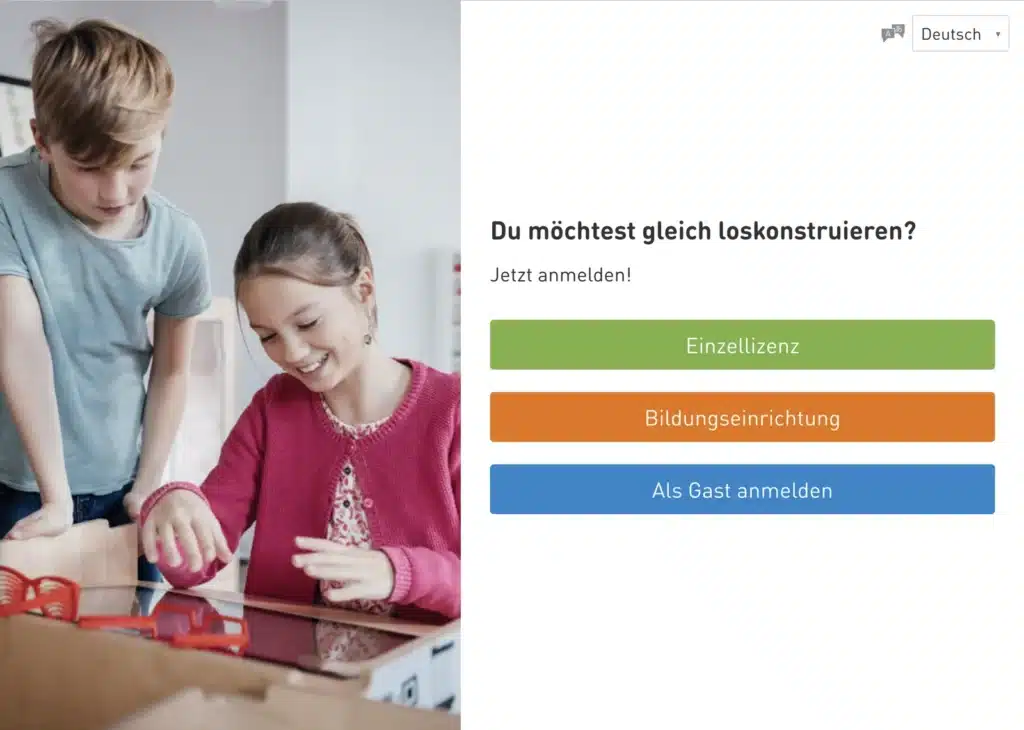
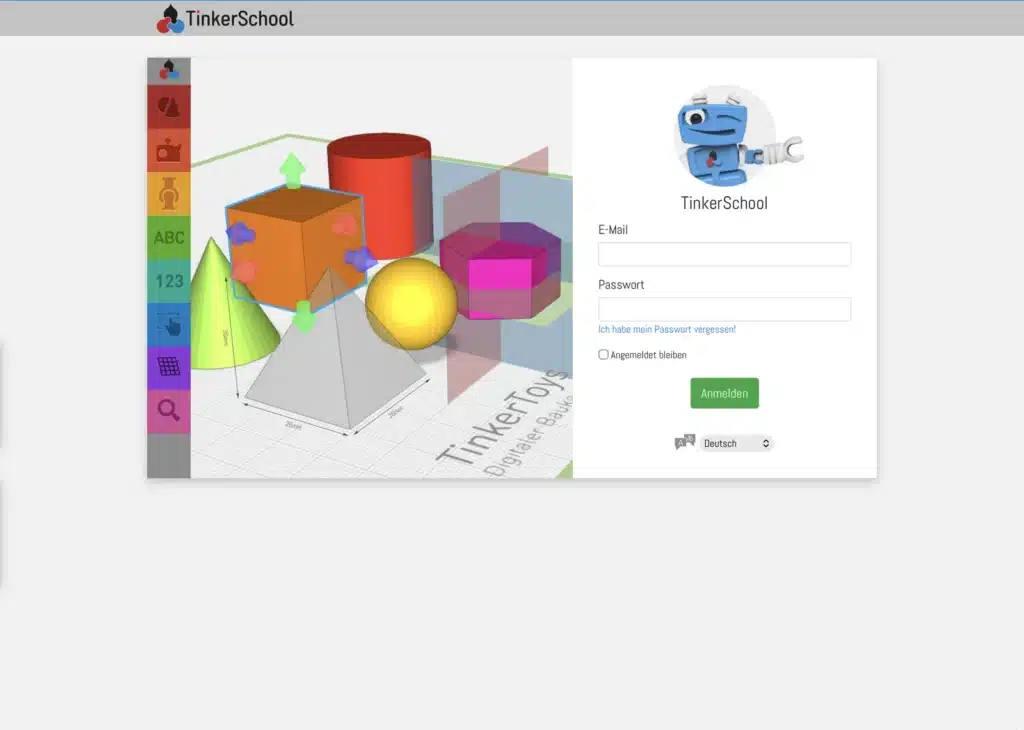
Einzellizenz
Tippe auf „Einzellizenz“ und melde dich mit E-Mail-Adresse und Passwort an. Einzellizenzen gibt es im Onlineshop, in der App kannst du keine kaufen.
Bildungseinrichtung
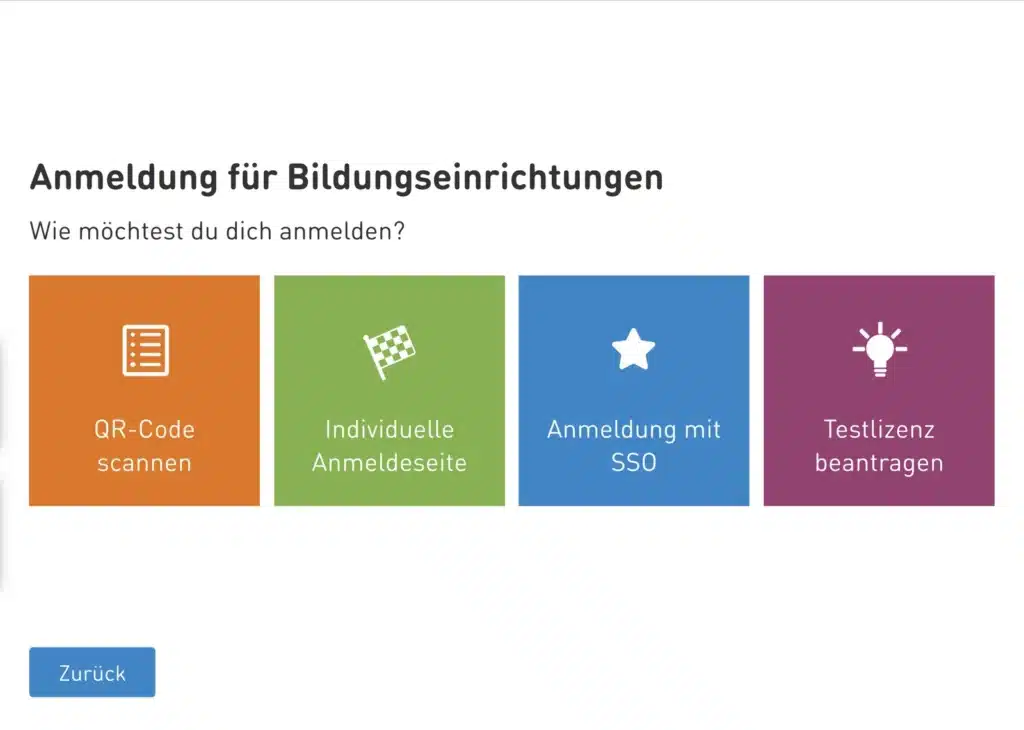
Tippe auf „Bildungseinrichtung“, wenn du eine Klassen-, Schul- oder Kreislizenz nutzt. Danach stehen vier Kacheln zur Wahl:
- QR-Code scannen: Der QR-Code eurer Schule führt auf eure Anmeldeseite. Du findest ihn im Profil und in der Lizenzverwaltung, auch als PDF mit Kurzanleitung zum Ausdrucken.
- Individuelle Anmeldeseite: Jede Schule hat eine eigene Anmeldeseite. Hier gibst du ihre Adresse ein, zum Beispiel tinkertoys.app/deine-schule.
- Anmeldung mit SSO: Wenn deine Schule über ein Schulportal angemeldet ist, wählst du den SSO-Anbieter aus der Liste.
- Testlizenz beantragen: Bildungseinrichtungen testen TinkerSchool 30 Tage kostenlos. Das Formular füllst du direkt in der App aus.
Welcher Weg an deiner Schule gilt, weiß deine Lehrkraft oder die Administration.
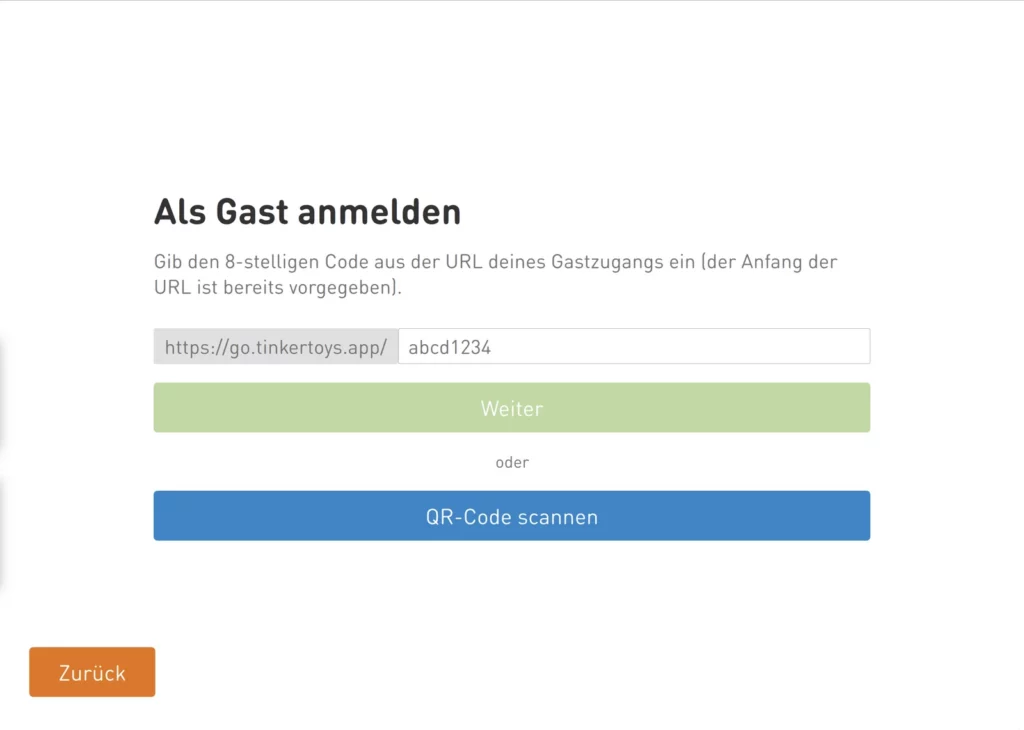
Als Gast anmelden
Tippe auf „Als Gast anmelden“. Dann gibst du den achtstelligen Code aus dem Gastlink ein oder scannst den QR-Code des Kurses. Die Anmeldeart wird beim Gastzugang nicht gespeichert.
Der Gastzugang geht auch ohne App: QR-Code mit der Kamera des Tablets scannen, dann öffnet sich der Kurs im Browser.
Anmeldeart merken
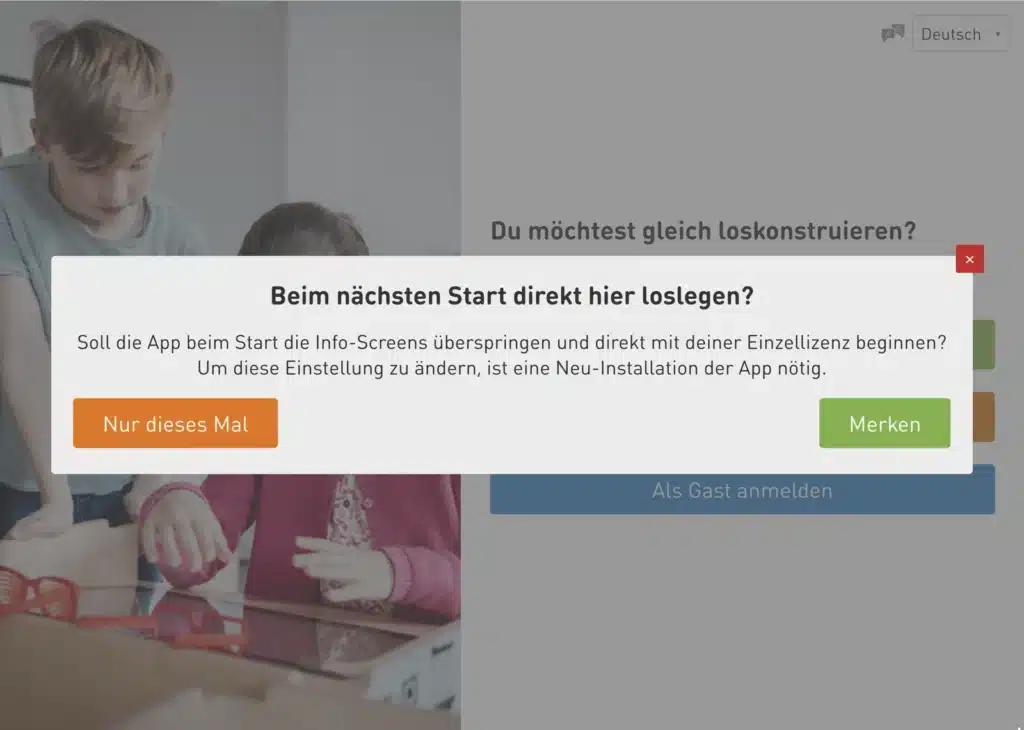
Nach der Auswahl fragt die App: „Beim nächsten Start direkt hier loslegen?“ Mit „Merken“ überspringt sie künftig die Info-Seiten und öffnet gleich deinen Anmeldebildschirm. So tippt kein Kind versehentlich auf den falschen Weg. Mit „Nur dieses Mal“ zeigt die App beim nächsten Start wieder die Info-Seiten und alle drei Anmeldearten.
Eine gemerkte Anmeldeart lässt sich in der App nicht mehr ändern. Für eine andere musst du die App löschen und neu installieren.
Häufige Fragen zur App
Wie kann ich als IT-Administrator die TinkerSchool-App auf unseren iPads per MDM zentral konfigurieren?
Die TinkerSchool-App für iOS/iPadOS unterstützt die Managed App Configuration (AppConfig-Standard). Damit könnt ihr zentral festlegen, mit welcher Anmelde-URL die App startet – Schülerinnen und Schüler landen dann direkt auf der Anmeldeseite eurer Schule, ohne etwas auswählen oder eintippen zu müssen.
Was passiert auf dem Gerät?
Ist die Konfiguration gesetzt, öffnet die App beim Start direkt eure Schul-URL. Die Startseite und die Login-Auswahl werden übersprungen, und die URL kann auf dem Gerät nicht geändert werden. Änderungen im MDM greifen beim nächsten App-Start – eine Neuinstallation ist nicht nötig.
Voraussetzung
Die App muss als verwaltete App verteilt sein (über euer MDM bzw. Apple Business Manager/VPP), nicht manuell aus dem App Store installiert.
Einrichtung in vier Schritten
- Die App TinkerSchool den gewünschten Geräten oder Gruppen zuweisen.
- Eine App-Konfiguration (Managed App Config) für TinkerSchool anlegen.
- Den Schlüssel
loginUrl(Typ: String) auf die Anmelde-URL eurer Schule setzen, z. B.https://tinkertoys.app/deine-schule. - Die Konfiguration auf die Geräte verteilen.
Die Bundle-ID der App lautet de.TinkerToys.TinkerSchool.
Hinweise für gängige MDM-Systeme
- Jamf Pro: Apps → TinkerSchool → App Configuration → das XML unten einfügen.
- Microsoft Intune: Apps → App configuration policies → Add (Managed devices) → TinkerSchool auswählen → Key
loginUrl, Value type String, Value = eure URL. - Andere MDMs / Apple Configurator: als
ManagedApplicationConfiguration-Dictionary hinterlegen.
Konfigurations-XML:
<dict>
    <key>loginUrl</key>
    <string>https://tinkertoys.app/deine-schule</string>
</dict>
Optional: Eingabemaske statt XML
Für MDMs mit Schema-Import (z. B. VMware Workspace ONE, teilweise Jamf) stellen wir eine AppConfig-Schemadatei bereit, mit der im MDM ein Formular statt des rohen XML angezeigt wird. Die Datei schicken wir euch auf Anfrage gern zu – ohne Schema funktioniert die Konfiguration aber genauso, dann tragt ihr loginUrl einfach direkt als Key/Value ein.
Ihr wisst eure Anmelde-URL nicht? Meldet euch bei uns – wir teilen sie euch mit.
War diese Antwort hilfreich?
Danke für dein Feedback.
Auf wie vielen Endgeräten kann ich die TinkerSchool-App installieren?
Die TinkerSchool App kann sowohl für die Klassenlizenz als auch für die Schullizenz auf beliebig vielen Endgeräten kostenlos installiert werden.
War diese Antwort hilfreich?
Danke für dein Feedback.
Welche Voraussetzungen gelten für die Installation der TinkerSchool-App?
Für die Installation der App wird mindestens iPadOS 17.0 für iPads oder Android 9.0 auf dem Tablet vorausgesetzt.
Die App benötigt sowohl zur Einrichtung als auch zur Konstruktion eine aktive Internetverbindung.
War diese Antwort hilfreich?
Danke für dein Feedback.
Wie melde ich mich in der TinkerSchool-App an?
Prinzipiell stehen in der App alle Anmeldearten zur Verfügung, die du auch im Browser nutzen kannst.
Je nach Lizenztyp kannst du zwischen verschiedenen Anmeldearten wählen. Wähle auf dem Startbildschirm aus, ob du dich in einer Einzellizenz, einer Lizenz für Bildungseinrichtungen oder mit einem Gastzugang anmelden möchtest. Detailierte Infos dazu findest du hier. Anschließend kannst du dich wie gewohnt mit deinen Zugangsdaten einloggen.
War diese Antwort hilfreich?
Danke für dein Feedback.
Wo finde ich den QR-Code meiner TinkerSchool-Lizenz?
Der QR-Code steht nach Anmeldung mit dem Administratorkonto in der Lizenzverwaltung zur Verfügung und kann dort bei Bedarf auch als PDF mit Kurzanleitung heruntergeladen oder direkt ausgedruckt werden.
Für Lehrkräfte und Lizenz-Adminstratoren ist der QR-Code außerdem im Profil sichtbar.
War diese Antwort hilfreich?
Danke für dein Feedback.
Wo kann ich die TinkerSchool App herunterladen?
Die TinkerSchool-App ist sowohl im App Store für Apple iPads als auch im Play Store für Tablets mit Android Betriebssystem verfügbar.


War diese Antwort hilfreich?
Danke für dein Feedback.

Noch keine Lizenz? 30 Tage kostenlos testen.
Die Testlizenz für Bildungseinrichtungen beantragst du hier oder direkt in der App. Danach stehen alle Funktionen zum Ausprobieren bereit.